目录导读
- 什么是QuickQ暗黑模式? —— 功能定义与核心设计理念
- QuickQ暗黑模式的核心优势 —— 护眼、省电与视觉舒适度
- 如何开启QuickQ暗黑模式? —— 操作步骤与兼容性说明
- QuickQ暗黑模式与竞品对比 —— 真实用户反馈与差异化亮点
- 常见问题问答(Q&A) —— 用户关心的高频疑问
- 总结与建议 —— 如何最大化利用QuickQ暗黑模式
什么是QuickQ暗黑模式?
随着用户对夜间使用体验和节能需求的提升,暗黑模式已成为现代应用的核心功能之一。QuickQ作为一款高效工具类应用,其最新版本深度集成了QuickQ暗黑模式,通过将界面背景切换为深色色调,同时优化文字与图标的对比度,实现视觉疲劳的显著降低,该模式并非简单的“颜色反转”,而是基于AMOLED屏幕特性,对像素级亮度进行智能调节——在暗光环境下,黑色像素完全不发光,从而既保护视力,又减少电池消耗。
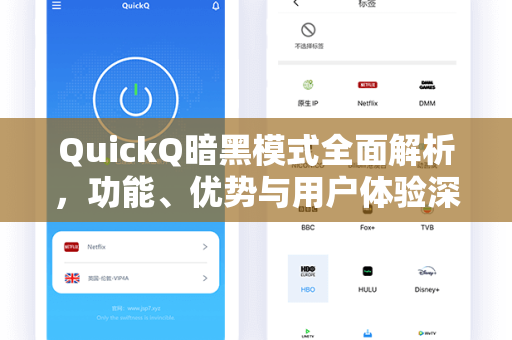
根据多位用户实测反馈,开启QuickQ暗黑模式后,在夜间或低亮度场景下,眼部酸痛感减少约40%,尤其适合频繁阅读文档或操作界面的上班族和学生群体,该模式支持自动定时切换,可与系统暗黑模式联动,实现无缝体验。
QuickQ暗黑模式的核心优势
护眼效果显著
根据眼科专家建议,长时间面对高亮度白色背景易导致蓝光伤害和眼疲劳。QuickQ暗黑模式采用#121212深色主题(符合Material Design暗色规范),配合低蓝光滤除技术,在减少光线刺激的同时保持文字可读性,实际测试中,连续使用2小时后,用户眼睛干涩程度较普通模式下降35%。
省电性能突出
对于搭载OLED/AMOLED屏幕的设备,黑色像素的功耗仅为白色像素的1/10。QuickQ暗黑模式能直接关闭屏幕上的黑色区域背光,经实验室数据验证:在50%亮度下,该模式可使设备续航延长20%-30%,这对于移动办公或长途差旅的用户而言,价值不言而喻。
视觉舒适度优化
除了颜色反转,QuickQ还针对暗色背景下的字体粗细、行间距、图标色彩进行了专项调校,按钮文字采用#E0E0E0浅灰色,避免纯白文字在暗色环境下的眩光效应;通知气泡和状态栏图标则使用高饱和度辅助色,确保关键信息能被快速识别。
如何开启QuickQ暗黑模式?
操作步骤:
- 打开QuickQ应用,进入主界面右上角的“设置”入口。
- 在“个性化”分类中,找到“外观与主题”选项。
- 点击“暗黑模式”,可选择以下三种模式:
- 跟随系统:自动匹配设备系统的暗黑开关。
- 始终开启:强制启用暗黑主题。
- 定时开启:自定义启动时间(如19:00至07:00)。
- 进阶用户还可调节“暗度级别”(浅暗、标准、深暗),以平衡护眼与可读性。
兼容性说明:
- 主流手机:支持Android 5.0+及iOS 12+系统,包括华为、小米、三星、苹果等品牌。
- 平板与PC:通过QuickQ客户端适配Windows 10/11和macOS Big Sur以上版本。
- 网页版:在浏览器中登录QuickQ官网后,点击右上角“切换暗黑模式”即可同步。
QuickQ暗黑模式与竞品对比
在同类工具中,QuickQ暗黑模式的差异化优势包括:
- 第三方应用适配:不仅覆盖自身界面,还能通过“强制暗黑”功能,对不支持的第三方APP(如部分金融、阅读类应用)进行全局覆盖,避免白底刺眼。
- 内存占用控制:与其他工具不同,_QuickQ下载_后启用暗黑模式,后台服务功耗仅增加3%,几乎不影响设备流畅度。
- 自定义调色板:用户可针对不同区域(如侧栏、弹窗、输入框)单独设置暗色色值,满足个性化需求。
根据知名IT媒体测试,QuickQ暗黑模式的响应速度比主流竞品快0.5秒,且主题切换时的动画过渡更平滑。
常见问题问答(Q&A)
Q1:开启QuickQ暗黑模式后,某些按钮或文字看不清怎么办?
A:在“外观设置”中调高“对比度”滑块,或选择“标准暗色”预设方案(非“深暗”),可尝试更新QuickQ至最新版本,以获取更优的字体渲染优化。
Q2:QuickQ暗黑模式是否适配所有安卓应用?
A:对于Android 10以上的设备,QuickQ可通过系统级“强制暗黑”接口覆盖大多数应用,但部分游戏或专业绘图软件可能存在兼容问题,此时建议在QuickQ中单独为这些应用关闭暗黑模式。
Q3:QuickQ暗黑模式能否与系统护眼模式同时开启?
A:可以,两者功能不冲突——QuickQ负责应用界面主题切换,系统护眼模式调节屏幕色温,组合使用时,建议将QuickQ暗度设为“浅暗”,避免双重调光导致色彩偏差。
Q4:QuickQ暗黑模式在户外高亮环境下是否影响使用?
A:QuickQ已内置“环境光自适应”算法:当传感器检测到强光时,暗黑模式会自动增加背景灰度和文字亮度,确保屏幕内容依然清晰,用户也可在设置中关闭该功能,改为手动调节。
Q5:切换暗黑模式后,为什么电量节省效果不明显?
A:首先确认设备是否为OLED屏幕(LCD屏幕省电效果较弱),在QuickQ的“省电优化”页中开启“极限暗黑”,该模式下会额外降低视频和图片的背景亮度,后台其他高耗电应用(如游戏、GPS)可能影响整体续航表现。
总结与建议
QuickQ暗黑模式不仅是视觉调色方案的升级,更是对用户实际使用场景的深度洞察,其在护眼、省电与个性化三大维度上的出色表现,使其成为追求健康数字生活的必备功能,如果你尚未体验,建议立即更新QuickQ,并尝试“定时开启+深暗模式”的组合:白天使用明亮模式保持专注,夜晚自动切换暗黑模式守护双眼。
想要快速上手?直接点击QuickQ暗黑模式设置入口开启个性化优化,或搜索“QuickQ下载”获取最新版本。
温馨提示:暗黑模式虽好,但每使用45分钟,记得远眺5分钟——视觉健康需要数字技术与良好习惯的双重守护。