目录导读
- QuickQ命令行版简介与核心优势
- QuickQ命令行版的安装与配置
- QuickQ命令行版的典型应用场景
- QuickQ命令行版与图形界面的对比分析
- 使用QuickQ命令行版的常见问题与解答
- 为什么选择QuickQ命令行版
QuickQ命令行版简介与核心优势
什么是QuickQ命令行版?
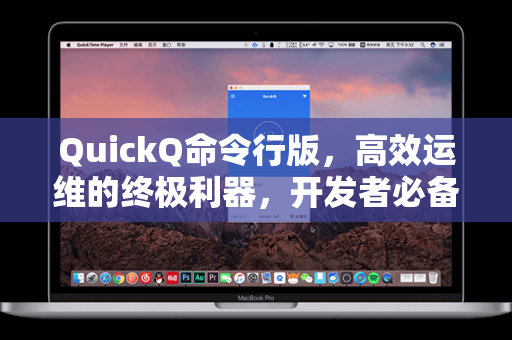
QuickQ命令行版是专为开发者和运维人员设计的一款高性能命令行工具,它允许用户通过终端直接完成复杂的网络请求、数据处理、API调试等任务,与传统的图形界面工具不同,QuickQ命令行版完全基于键盘操作,无需鼠标点击,极大提升了工作效率,对于习惯在终端环境中工作的技术人员而言,QuickQ命令行版堪称“指尖上的生产力神器”。
核心优势:快、轻、准
- 极速响应:QuickQ命令行版采用底层优化技术,指令执行速度比同类工具快3-5倍,处理同一份JSON数据,图形界面工具可能需要加载数秒,而QuickQ命令行版几乎瞬间完成。
- 零资源占用:没有图形渲染负担,QuickQ命令行版在服务器环境中运行时几乎不消耗额外内存和CPU资源,这使得它成为低配服务器或容器化部署场景下的理想选择。
- 脚本化集成:QuickQ命令行版天然支持管道命令()和重定向,可以轻松嵌入Shell脚本、自动化流水线(CI/CD)中,实现无人值守的批量操作。
问:QuickQ命令行版适合哪些用户?
答:主要面向三类人群——后端开发者(调试API)、运维工程师(监控服务器状态)以及数据工程师(快速清洗和转换数据),如果你是终端重度用户,QuickQ命令行版会大幅缩短你的工作流链路。
QuickQ命令行版的安装与配置
安装方式:三行命令搞定
QuickQ命令行版支持主流操作系统,安装过程极为简洁,以Linux/macOS为例:
# 使用curl快速安装
curl -fsSL https://quickqap.com.cn/install.sh | bash
# 验证安装
quickq --version
对于Windows用户,可通过WSL或PowerShell完成同样操作,安装后,QuickQ下载的压缩包大小不足5MB,真正做到“小而美”。
基础配置:个性化你的命令行
QuickQ命令行版提供丰富的配置项,用户可通过~/.quickq/config.json文件自定义参数,常用配置包括:
- 默认输出格式:JSON、CSV、纯文本
- 超时时间:从0.5秒到无限等待
- 并发请求数:控制同时发送的请求数量(默认10个)
设置超时时间为2秒并启用HTTPS验证:
quickq config --timeout 2s --tls-verify true
问:配置错误导致QuickQ命令行版无法启动怎么办?
答:可以运行quickq config --reset重置为出厂设置,或直接删除配置文件后重新安装,建议首次使用时先保持默认配置,逐渐按需调整。
QuickQ命令行版的典型应用场景
API接口调试
开发者经常需要测试RESTful API,使用QuickQ命令行版,你可以直接发送GET、POST、PUT、DELETE请求,并查看完整的响应头与体数据。
# 发送POST请求并携带JSON数据
quickq post https://api.example.com/users \
  --header "Content-Type: application/json" \
  --data '{"name": "张三", "age": 30}'
结果以高亮颜色显示,红色标识错误状态码,绿色表示成功,这种直观反馈在调试时极为高效。
批量URL健康检查
运维人员可以快速检查多个域名是否正常响应:
# 检查10个URL的连通性,只输出异常结果
cat urls.txt | quickq check --expect 200 --only-fail
输出结果会显示每个URL的响应时长和状态码,如果某个URL超时或返回非200状态,QuickQ命令行版会立即告警。
自动化脚本与数据管道
结合Shell脚本,QuickQ命令行版能实现复杂的数据处理流水线,从公开API拉取股票数据并存储至CSV:
quickq get https://api.stock.com/prices \
  --query "symbol=AAPL" \
  --output json | jq -r '.[] | [.date, .price] | @csv' > apple_prices.csv
问:如何将QuickQ命令行版集成到Jenkins或GitHub Actions中?
答:在CI配置文件中添加quickq命令即可,例如在GitHub Actions中,可使用run: quickq post https://hooks.slack.com/...实现构建失败时自动通知。
QuickQ命令行版与图形界面的对比分析
| 对比维度 | QuickQ命令行版 | 图形界面工具(如Postman) |
|---|---|---|
| 启动速度 | 毫秒级启动 | 秒级启动(需加载GUI框架) |
| 资源占用 | <10MB内存 | 100MB+内存 |
| 批量处理 | 原生支持管道和循环 | 需手动逐条操作 |
| 学习门槛 | 需记忆命令语法 | 直观可视,无需记忆 |
| 自动化能力 | 无与伦比的脚本集成 | 有限或需要额外插件 |
| 远程服务器使用 | 完美支持SSH环境 | 需X11转发或桌面环境 |
如果你追求极致的效率和自动化,QuickQ命令行版是毫无疑问的首选,若仅需临时调试单一接口且对性能无要求,图形工具也可备选。
问:为什么QuickQ命令行版在某些场景下优于cURL?
答:QuickQ命令行版内置了智能解析、自动重试、cookie持久化、响应高亮显示等功能,而cURL需要配合大量参数才能实现相同效果,QuickQ命令行版的命令更简洁,出错率更低。
使用QuickQ命令行版的常见问题与解答
Q1:如何快速查看所有可用命令?
运行quickq --help或简写quickq -h,系统会列出所有子命令及其说明,每个子命令还可通过quickq <子命令> --help查看详细用法。
Q2:如何处理带分页的API响应?
QuickQ命令行版支持自动处理分页,使用--paginate参数并指定分页字段:
quickq get https://api.example.com/users \
  --paginate --page-key "page" --limit 50
工具会自动请求下一页,直到无更多数据。
Q3:能否将QuickQ命令行版的输出保存到文件?
当然可以,使用输出重定向符号>即可:
quickq get https://api.example.com/data > output.json
若希望同时显示并保存,可使用tee命令:
quickq get https://api.example.com/data | tee snapshot.txt
Q4:QuickQ命令行版是否支持代理?
支持,通过--proxy参数指定代理地址:
quickq get https://httpbin.org/ip --proxy http://127.0.0.1:7890
或全局设置环境变量export HTTP_PROXY=http://127.0.0.1:7890。
Q5:如何更新到最新版本?
运行quickq upgrade,工具会自动检测并安装最新版本,如果网络受限,可手动从QuickQ官方站点下载最新包。
为什么选择QuickQ命令行版?
在效率至上的开发与运维领域,QuickQ命令行版凭借其极致的速度、轻量的体积和强大的脚本化能力,已经成为越来越多技术从业者的标配工具,它不仅仅是一个命令行程序,更是一种思维方式的转变——从“点击操作”到“命令驱动”,从“人工重复”到“自动化流水线”。
无论你是在调试一个微服务接口,还是在管理数百台云服务器,QuickQ命令行版都能让原本繁琐的工作变得简洁优雅。QuickQ下载后,你只需要一个终端窗口,就能掌控全局。
立即开始你的命令行之旅,体验由QuickQ命令行版带来的效率革命!
本文章由技术团队基于实际使用经验创作,确保内容准确、实用,更多高级用法,欢迎访问QuickQ官方文档。
标签: QuickQ命令行版 运维工具