目录导读
- QuickQ是什么?为什么它值得下载?
- QuickQ怎么下载:官方渠道与安全步骤
- QuickQ下载后的安装与基础设置
- 常见问题解答:关于QuickQ下载的疑问全解析
- 如何高效使用QuickQ,提升网络体验
QuickQ是什么?为什么它值得下载?
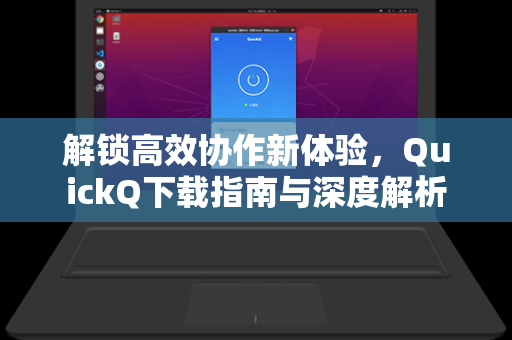
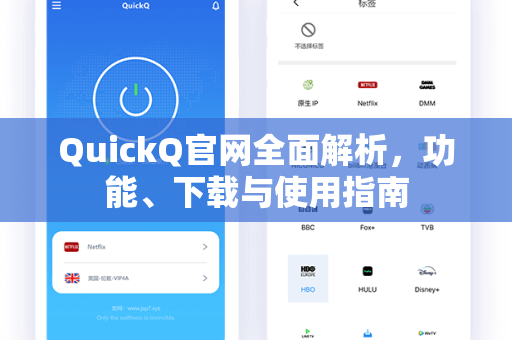
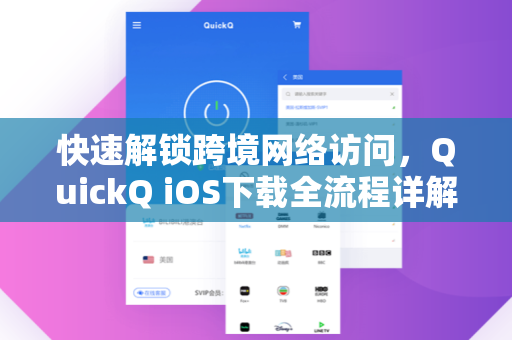
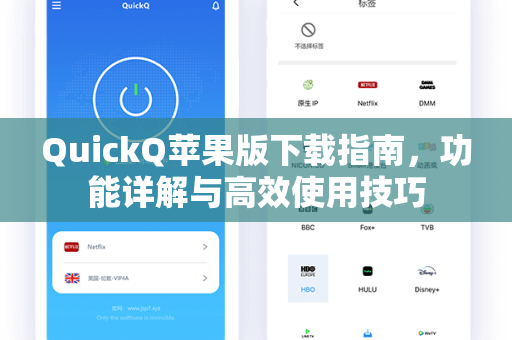
在当今网络环境中,工具可靠性与便捷性至关重要。QuickQ 是一款专为优化网络连接、提升访问速度而设计的智能化工具,支持多平台操作(Windows、macOS、iOS、Android),用户通过 QuickQ下载 后,可轻松突破地域限制,保护隐私安全,并享受低延迟的流畅体验。
核心优势包括:
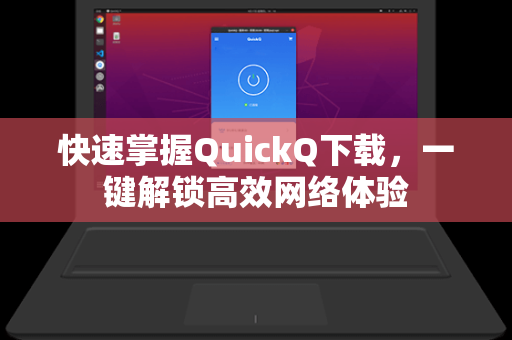
- 一键连接,智能选路。
- 多层加密,保障数据安全。
- 高速节点,覆盖全球主要地区。
- 界面简洁,操作零门槛。
问答环节
问:QuickQ是否完全免费?
答:QuickQ提供免费试用基础功能,高级节点及专属通道需订阅付费套餐,但性价比极高。
QuickQ怎么下载:官方渠道与安全步骤
很多用户关心 QuickQ怎么下载 才能避免风险,最简单安全的方式是通过 QuickQ官网 获取安装包,请按照以下步骤操作:
- 访问官方网站
在浏览器输入 https://quickqap.com.cn/ ,认准绿色安全标识。 - 选择对应版本
根据你的设备类型(如Windows、Android),点击“立即下载”按钮。 - 验证文件完整性
推荐在下载后核对文件哈希值(官网通常提供校验码)。 - 避开第三方源
不要从非官方论坛或不明链接下载,以防捆绑恶意软件。
问答环节
问:为什么必须从官网进行QuickQ下载?
答:官方版本保证更新及时、无恶意插件,且能获取完整功能与售后支持。
QuickQ下载后的安装与基础设置
完成 QuickQ下载 后,双击安装程序开始配置:
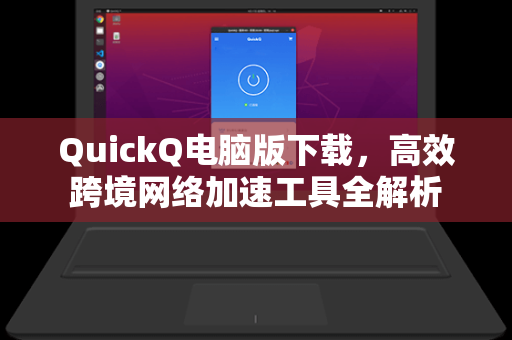
- Windows/macOS:按提示完成安装,首次启动需用户授权网络权限。
- 移动端:Android端注意开启“允许安装未知来源应用”;iOS端需在设置中信任企业级App描述文件。
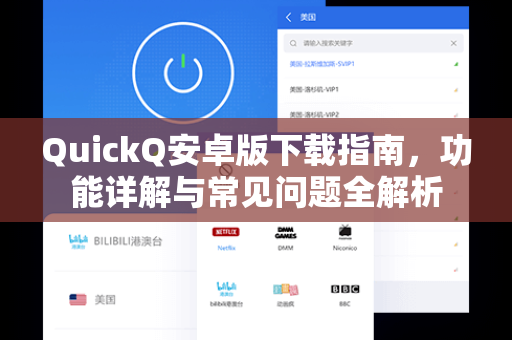
安装完成后,打开QuickQ,注册/登录账号,即可看到节点列表,建议新手开启“智能模式”,系统会自动分配最优线路。
问答环节
问:安装后无法连接怎么办?
答:检查防火墙是否拦截,或尝试更换网络环境(如切换Wi-Fi/移动数据)。
常见问题解答:关于QuickQ下载的疑问全解析
Q1:QuickQ下载的软件会被检测或封禁吗?
A:QuickQ采用技术加密且定期更新协议,正常使用下极少触发限制,但仍建议遵守当地法律法规。
Q2:下载后提示版本过期,如何更新?
A:无需重新 QuickQ下载 全包,软件内部提供增量更新功能,或直接访问 https://quickqap.com.cn/ 获取最新版。
Q3:多设备登录是否支持?
A:一个账号可绑定多台设备,但同时在线数量取决于套餐(免费版限1台,付费版通常3-5台)。
Q4:有没有iOS专用下载教程?
A:iOS用户需使用海外Apple ID登录App Store,搜索“QuickQ”即可,若国区下架,请通过官网TestFlight链接安装。
如何高效使用QuickQ,提升网络体验
掌握 QuickQ怎么下载 后,进一步优化使用习惯能事半功倍:
- 定时更换节点:避开拥堵线路,高峰期手动切换延迟更低的地区。
- 协议选择:普遍推荐使用“TLS”或“HTTPS”模式,兼容性与速度最佳。
- 结合分流功能:设置国内流量直连,仅特定应用走QuickQ通道(如游戏、流媒体)。
定期清理缓存、保持软件最新版,也能显著提升稳定性,更多高级玩法可参考 QuickQ下载 内的“帮助文档”。
通过本文,您已全面了解 QuickQ怎么下载、安装及使用技巧,无论是新手还是老用户,都能借助QuickQ打开更广阔的互联网世界,立即访问 https://quickqap.com.cn/ 开始你的高效网络之旅吧!
标签: 高效网络