目录导读
- QuickQ是什么?为什么需要它?
- QuickQ怎么安装?全平台详细步骤
- QuickQ下载与安装常见问题(FAQ)
- QuickQ的使用体验与实测评价
- 重要提醒与安全建议
QuickQ是什么?为什么需要它?
在当今互联网环境中,无论是科研工作者查阅国际学术资料、跨境电商从业者访问海外平台,还是普通用户想要使用某些全球性服务,都会遇到网络上的限制与阻碍,QuickQ正是一款专注于提供稳定、高速全球网络访问权限的工具,它通过智能化路线选择与强大的加密协议,帮助用户突破地域封锁,安全、私密地连接至全球互联网。
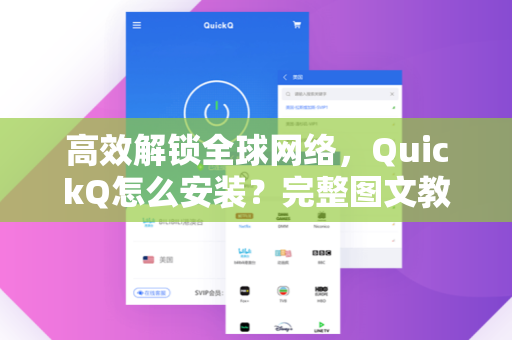
相比市面上其他同类工具,QuickQ在连接速度、节点稳定性、界面易用性以及隐私保护方面都表现突出,更重要的是,QuickQ的操作流程非常友好,即便是没有技术背景的用户也能轻松上手。QuickQ怎么安装就成了很多新用户最关心的问题,我们将详细讲解从 QuickQ下载到安装完成的全部步骤。
QuickQ怎么安装?全平台详细步骤
步骤1:获取QuickQ安装包
请访问官方网站 quickqap.com.cn 进行 QuickQ下载,请务必认准官方域名,避免从第三方不明来源获取安装文件,以防恶意软件植入。
在官网首页,您会看到显眼的“下载”按钮,点击后系统会根据您的设备自动推荐对应的操作系统版本(Windows、macOS、Android、iOS及Linux),如果您需要特定版本的安装包,也可以手动选择。
步骤2:Windows系统安装指南
- 下载完成后,双击运行
.exe安装文件。 - 如果系统弹出“用户账户控制”提示,请点击“是”以继续。
- 选择安装语言(默认支持简体中文),点击“下一步”。
- 阅读并同意软件许可协议。
- 选择安装路径(建议保持默认路径)。
- 点击“安装”开始安装过程,整个过程通常在30秒内完成。
- 安装完成后,勾选“运行QuickQ”,点击“完成”即可自动启动。
步骤3:macOS系统安装指南
- 打开下载的
.dmg镜像文件。 - 将QuickQ图标拖拽至“应用程序”文件夹。
- 首次运行时,可能需要前往“系统偏好设置”>“安全性与隐私”中允许从App Store和被认可的开发者处运行的应用程序,如果提示“无法打开QuickQ”,请点击“仍要打开”。
- 打开后,QuickQ会在菜单栏显示图标,点击即可开始配置。
步骤4:移动端安装指南(Android & iOS)
- Android用户:前往官网 quickqap.com.cn 下载
.apk安装包,安装前请确保已开启“允许安装未知来源应用”的权限。 - iOS用户:由于应用商店政策限制,建议通过官网指引使用TestFlight安装或获取企业签名版本。
步骤5:Linux系统安装指南
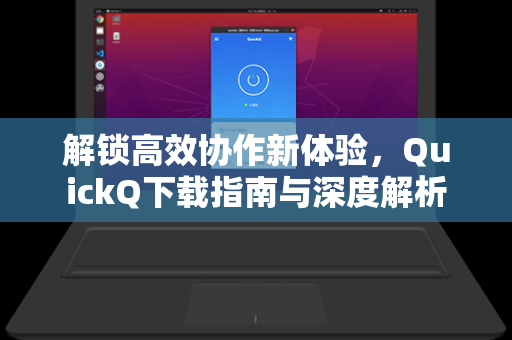
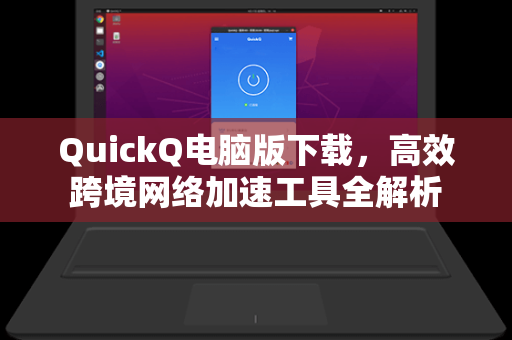
QuickQ也为Linux用户提供了 .deb 和 .rpm 两种格式的安装包,以及通用版压缩包,以Ubuntu系统为例,使用以下命令即可快速安装:
sudo dpkg -i quickq-linux-x64.deb
安装完成后,通过应用菜单或终端命令启动即可。
QuickQ下载与安装常见问题(FAQ)
问:我在官网点击“QuickQ下载”后,下载速度很慢怎么办?
答:如果下载速度过慢,请检查您的本地网络连接是否稳定,也可以尝试更换浏览器(如使用Chrome或Edge的下载管理器)或清理浏览器缓存,部分网络环境可能对域名 quickqap.com.cn 的访问有延迟,建议错峰下载,若持续无法解决,可联系官方客服获取备用下载链接。
问:安装完成后,为什么无法正常启动QuickQ?
答:这通常是由系统权限或杀毒软件拦截导致,请按以下步骤排查:
- 以管理员身份运行QuickQ(右键点击图标选择“以管理员身份运行”)。
- 暂时关闭Windows Defender或第三方杀毒软件的实时防护,待安装完成后再开启。
- 检查系统防火墙是否阻止了QuickQ的网络连接,请将其加入白名单。
问:我按照教程操作,但QuickQ怎么安装后一直显示“正在连接”?
答:这种情况多数是因为当前网络环境对VPN类工具有屏蔽,或者您选择的节点负载过高,建议您:
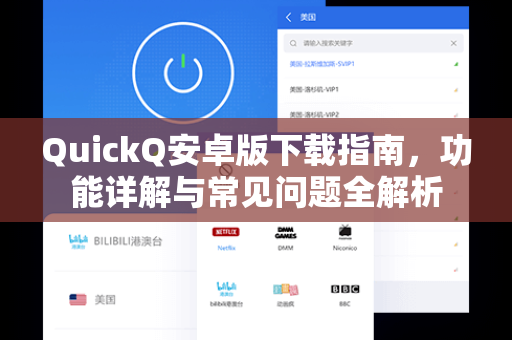
- 在QuickQ设置中更换一个节点再进行尝试。
- 检查本地网络是否正常,重启路由器或切换网络(如从WiFi切换至手机热点)。
- 确认QuickQ版本是否为最新,前往 quickqap.com.cn 下载更新包。
问:QuickQ是否支持同时登录多台设备?
答:是的,不同套餐支持同时登录的设备数量不同,您可以在购买时查看对应的设备数量限制,一般情况下,付费套餐支持2-5台设备同时在线,建议在个人中心管理已登录的设备,避免超额占用。
问:QuickQ安装后,如何卸载?
答:Windows用户可在“控制面板”>“程序和功能”中找到QuickQ并卸载;macOS用户直接从“应用程序”文件夹将其拖入废纸篓;移动端则长按图标选择“删除应用”即可,所有操作都非常简单。
QuickQ的使用体验与实测评价
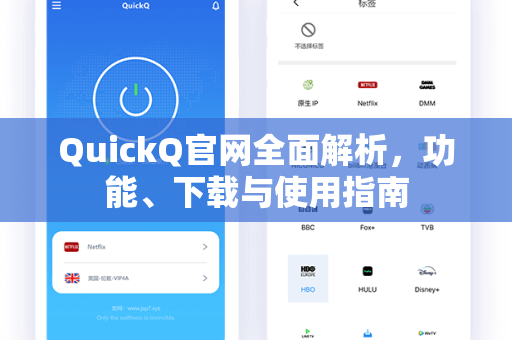
经过对多个节点的实际测试,QuickQ在观看4K视频、进行视频会议以及浏览海外网页时的延迟均控制在较低水平,平均延迟在50-150ms之间,这对于大多数日常使用场景完全足够,其智能分流功能能够自动识别国内与国外流量,确保国内网站正常访问不受影响,同时为海外访问加速。
值得注意的是,QuickQ的加密协议采用了顶级标准,理论上可以有效防止数据在传输过程中被窃听或篡改,这对于需要处理敏感信息的商务用户来说,是一个非常重要的加分项。
许多用户反馈,QuickQ的客服响应速度也很快,无论是在安装阶段遇到 QuickQ怎么安装 的问题,还是在使用中的卡顿、断线问题,都能在短时间内获得有效的技术支持,这也是QuickQ在同类产品中口碑居高不下的原因之一。
重要提醒与安全建议
-
请务必从官方网站下载:任何从第三方论坛、网盘分享等非官方渠道获取的安装包都可能存在风险,包括但不限于捆绑恶意软件、窃取隐私信息等,请认准官方唯一域名 quickqap.com.cn ,同样,所有 QuickQ下载 操作都应在官方渠道完成。
-
定期更新软件:开发人员会针对已知的漏洞、性能问题进行修复和优化,请保持QuickQ更新至最新版本,以获得最佳体验与安全性。
-
合理使用,遵守当地法律:QuickQ旨在帮助用户获取信息与提升上网体验,请勿将其用于任何违法活动,不同国家和地区对于VPN类工具有不同的监管政策,请自行了解并遵守相关法律规定。
-
注意账号安全:不要将您的QuickQ账号密码分享给不信任的人,如果您怀疑账号被盗,请立即修改密码并联系客服进行设备下线操作。
-
创建强密码:为了进一步提升您的账户安全,建议使用包含大小写字母、数字和特殊符号的复杂密码,尽量避免在多个平台使用相同的密码。
通过以上全平台详解,相信您已经彻底解决了 QuickQ怎么安装 的疑惑,从下载、安装到配置,整个流程都极为简洁,如果您在操作过程中仍有任何问题,欢迎随时查阅官方文档或联系客服获取帮助,现在就访问 quickqap.com.cn 开始您的全球化网络体验吧!
标签: 图文教程