目录导读
- QuickQ是什么?为什么它值得你的关注?
- QuickQ使用教程视频:核心功能详解
- 如何通过QuickQ使用教程视频快速上手?
- 常见问题问答
- 如何下载并安全使用QuickQ?
QuickQ是什么?为什么它值得你的关注?
在数字化工具层出不穷的今天,QuickQ 凭借其高效、安全、易用的特性,迅速成为众多网络用户的首选工具,它并非一个复杂的“科技黑箱”,而是一个旨在提升你网络体验的实用助手,无论你是需要访问受限资源,还是希望保护个人隐私,QuickQ 都能提供稳定且快速的解决方案。
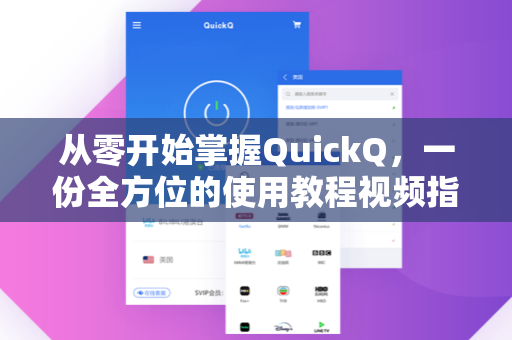
为了帮助用户真正理解它的价值,我强烈推荐观看 QuickQ使用教程视频,视频中会直观演示它的工作原理:当你连接到某个节点时,你的数据是如何被加密,又如何绕过地理限制,最终流畅访问目标网站的,这远非文字描述所能比拟的直观体验。
QuickQ使用教程视频:核心功能详解
大多数 QuickQ使用教程视频 会从以下四个核心功能展开讲解:
(1)智能节点选择
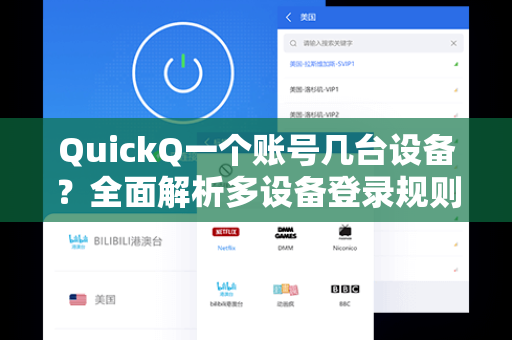
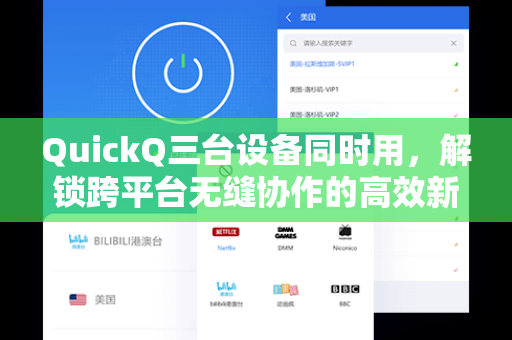
视频中通常会展示“一键切换”功能,当你身处网络环境不佳的区域,系统会自动推荐延迟最低、速度最快的节点,许多用户反馈,通过 QuickQ下载 后首次启动,就会看到默认推荐的“最佳节点”,点击即可连接。
(2)协议兼容性
优质教程会对比不同协议(如WireGuard、OpenVPN)的优缺点,在 QuickQ使用教程视频 中,你还能看到如何根据不同的使用场景(流媒体、普通浏览、游戏)手动切换协议,从而获得最佳体验。
(3)隐私保护
教程会重点演示“杀开关”功能,如果连接意外断开,网络访问会立即中断,确保你的真实IP不会泄露,这是对个人隐私的被动保护,也是最关键的安全防线。
(4)多平台支持
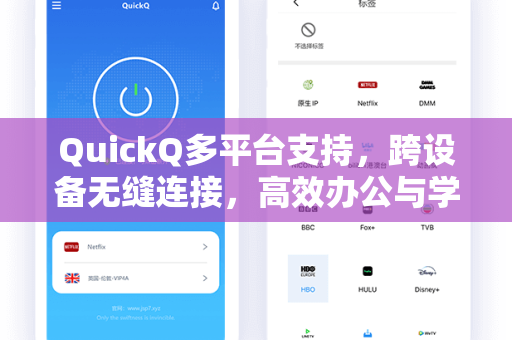
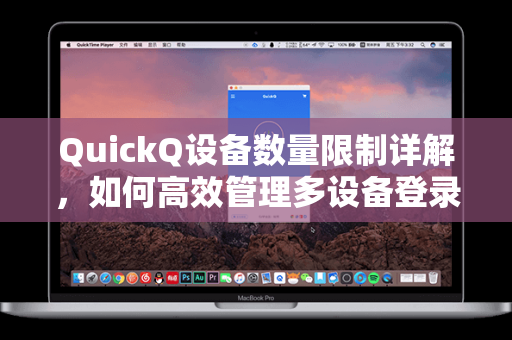
从Windows到macOS,从iOS到Android,教程会逐一展示各平台的界面差异,注意:不同平台的设置逻辑可能略有不同,但核心操作一致。
如何通过QuickQ使用教程视频快速上手?
如果你是一个完完全全的新手,建议按照以下步骤配合 QuickQ使用教程视频 学习:
第一步:访问官网并下载
打开浏览器,访问 https://quickqap.com.cn/,找到“QuickQ下载”按钮,务必从官方渠道下载,避免第三方仓库的风险。
第二步:安装与注册
视频中会展示安装过程:双击安装包,根据提示完成安装,注册时,推荐使用邮箱验证,确保后续找回密码的便捷性。
第三步:开始使用
打开软件,登录账号,点击“连接”按钮,如果你看到状态栏变成绿色,且延迟显示正常,说明连接成功,你可以打开浏览器测试一下:能否访问平时打不开的网站?速度是否满意?
常见问题问答
问:QuickQ使用教程视频中提到的“节点”是什么?
答:节点是服务器,分配在不同国家和地区,连接到某个节点后,你的网络流量会通过此服务器转发,从而获得该地区的网络权限。
问:为什么我看完 QuickQ使用教程视频,连接后依然很慢?
答:可能是所选的节点负载过高,或是本地网络限制,建议在软件内切换至“最快节点”或“游戏节点”,或检查本地防火墙是否拦截了连接。
问:如何确保我的订阅链接安全?
答:请不要将订阅链接分享到公共平台,如果你担心泄露,可以在QuickQ官方网站重新生成新链接,并立即使用新链接覆盖旧数据。
问:教程视频中提到的“全局模式”和“分流模式”有何区别?
答:全局模式是让所有流量都通过节点,适合需要彻底隐藏IP时使用;分流模式则是仅代理特定的应用或网站(如YouTube、Google),国内网站走本地网络,节省流量。
如何下载并安全使用QuickQ?
为了获得最稳定的体验,请务必通过官方渠道进行 QuickQ下载,在 QuickQ使用教程视频 中,博主往往会强烈建议:每次更新版本时,先检查官网是否有最新包,而不是依赖软件内的更新提示。
安装后的安全建议:
- 开启自动更新:确保你始终使用修复了已知漏洞的最新版本。
- 避免使用公共WiFi:如果你必须在咖啡厅、机场使用,务必开启“杀开关”,防止断连后IP泄露。
- 定期查看日志:QuickQ提供详细的连接日志,如果发现异常连接记录,立刻断连并更换节点。
请记住:任何工具都需要合理使用。QuickQ 是提升网络体验的梯子,但不要用它从事违法活动,遵循当地法律,安全上网,文明冲浪。
标签: 视频指南