目录导读
- QuickQ账号与设备绑定机制详解
- 一个账号支持几台设备?官方规则全解读
- 多设备登录的常见问题与解决方案
- QuickQ下载与安装:多设备同步使用指南
- 账号安全与设备管理技巧
- 高频问答:用户最关心的10个问题
在数字化生活全面普及的今天,网络工具的多设备支持能力已经成为用户选择服务的核心考量指标之一,作为市场上备受欢迎的网络加速工具,QuickQ凭借其稳定性和易用性获得了大量用户的青睐,许多新用户在完成QuickQ下载后,都会产生一个共同的疑问:QuickQ一个账号几台设备?这个看似简单的问题,实际上涉及到账号策略、设备管理、安全防护等多个层面的内容,本文将基于官方文档和实际使用经验,为您提供最详尽的解答。
QuickQ账号与设备绑定机制详解
要理解QuickQ一个账号几台设备这个问题,首先需要了解QuickQ的账号体系设计逻辑,与市面上某些限制严格的工具不同,QuickQ采取了相对灵活的账号策略,根据官方说明,一个QuickQ账号可以同时在2-3台设备上登录使用,具体数量取决于用户选择的套餐类型。
这种设计既保证了家庭用户多设备使用的需求,也避免了账号过度共享带来的服务器压力,值得注意的是,QuickQ的“设备”认定标准是基于独立的硬件ID和网络环境,而非简单的IP地址判断,这意味着即使在同一WiFi环境下,不同的手机、平板和电脑都会被计算为独立设备。
一个账号支持几台设备?官方规则全解读
针对QuickQ一个账号几台设备这个核心问题,我们梳理了官方的详细规则:
基础套餐:2台设备同时在线
免费试用用户和基础套餐用户,一个QuickQ账号支持2台设备同时在线,当第三台设备尝试登录时,系统会自动提示“超出设备数量限制”,并建议您在已登录设备中手动退出一个。
高级套餐:3台设备同时在线
购买标准版或高级版的用户,可以将同时在线设备数量提升至3台,这一设置非常适合拥有手机、平板和电脑三件套的现代用户。
家庭套餐:5台设备同时在线
对于多人共享需求,QuickQ提供了家庭套餐选项,支持多达5台设备同时在线,完美解决家庭多成员、多设备的使用场景。
需要特别说明的是,上述设备数量指的是“同时在线”的设备数,如果您的设备处于离线状态,则不会占用名额,您有3台手机,但只需2台同时使用,那么即使在3台设备上安装了QuickQ,只要不同时激活连接,就不会违反规则。
多设备登录的常见问题与解决方案
在实际使用过程中,用户经常会遇到与QuickQ一个账号几台设备相关的各种问题,以下是几个典型场景及解决方案:
设备数量超限怎么办?
当提示“设备数量已达上限”时,您可以选择:
- 在QuickQ应用内进入“设备管理”页面,强制下线未使用的设备
- 修改密码后,所有设备会被强制下线,重新登录即可刷新设备列表
- 升级套餐以获取更多设备名额
多设备间数据同步问题
QuickQ下载安装后,不同设备上的节点收藏、连接历史等数据默认不会自动同步,如需同步,建议在账号设置中开启“云同步”功能,这样,您在手机上收藏的节点会自动同步到平板上。
设备Mac地址变更导致识别异常
更换手机或重装系统后,设备ID会更新,此时需在旧设备上先退出登录,否则新设备可能会被识别为额外设备,建议用户养成“先退出再重装”的良好使用习惯。
QuickQ下载与多设备同步使用指南
既然了解了QuickQ一个账号几台设备的规则,接下来就是如何高效地实现多设备同步使用,以下是具体操作步骤:
第一步:完成QuickQ下载安装
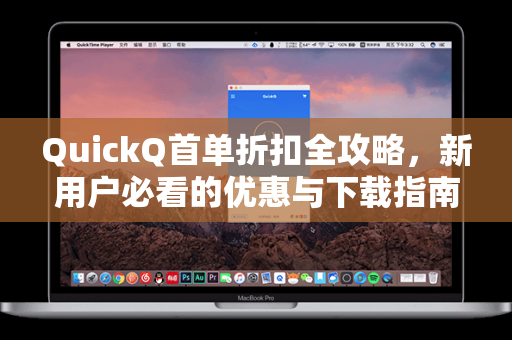
访问官方网站quickqap.com.cn进行QuickQ下载,选择对应您设备系统的版本(Windows、macOS、Android、iOS均支持),安装完成后,使用同一账号登录。
第二步:登录第一台主设备
在主设备上完成账号注册和登录,进行首选节点配置,建议将常用节点收藏,便于多设备快速切换。
第三步:登录第二、三台设备
在其他设备上重复QuickQ下载和安装流程,使用相同账号登录,系统会自动更新设备列表,您会看到已登录设备的名称和最后活跃时间。
第四步:设备管理技巧
登录官网quickqap.com.cn进入“我的设备”板块,可以查看当前所有登录设备,如发现陌生设备,建议立即修改密码并强制下线所有设备,合理管理设备列表,是保障账号安全和使用体验的关键。
账号安全与设备管理技巧
多设备使用虽然方便,但也带来了账号安全的新挑战,针对QuickQ一个账号几台设备的特点,我们建议:
- 定期检查设备列表:至少每月查看一次已登录设备,及时移除不再使用的旧设备
- 启用双重验证:虽然会稍微增加登录步骤,但能大幅提升安全性
- 谨慎分享账号:虽然最多支持5台设备,但不要轻易将账号密码告知陌生人
- 更新密码策略:使用强密码并定期更换,避免与其他平台使用相同密码
高频问答:用户最关心的10个问题
Q1:QuickQ一个账号几台设备? A:基础套餐支持2台,高级套餐支持3台,家庭套餐支持5台设备同时在线。
Q2:如果我的设备数量超过限额会怎样? A:系统会提示最早上线的设备掉线,或者直接拒绝新设备的连接请求,您可以通过设备管理手动选择要保留的设备。
Q3:在Windows和手机上都安装算几台设备? A:每台独立的设备都算一个,即使是同一用户使用,Windows电脑、Mac电脑、Android手机、iPhone分别算作不同设备。
Q4:如何查看当前已登录的设备? A:登录quickqap.com.cn进入个人中心,在“设备管理”页面即可查看所有已登录设备详情。
Q5:更换手机后,旧手机还占用设备名额吗? A:如果旧手机未主动退出登录或未格式化,可能仍会占用名额,建议在旧手机上手动退出,或者在新手机登录时通过设备管理强制下线旧设备。
Q6:QuickQ下载后可以在电视上使用吗? A:目前QuickQ支持主流智能电视系统,具体兼容性请查看官网quickqap.com.cn的下载页面,注意电视也计入设备总数。
Q7:不同设备使用的节点可以不同吗? A:可以,每台设备可独立选择不同的加速节点,互不影响,这是多设备使用的一大优势。
Q8:多人使用一个账号时,如何避免冲突? A:建议使用家庭套餐(5台设备),并提前分配好设备名额,如果使用基础套餐,建议错峰使用或使用不同的设备账号。
Q9:免费用户和设备数量规则是什么? A:免费试用账户同样遵守2台设备同时在线的规则,且无法享受设备管理的部分高级功能。
Q10:如何减少设备数量占用? A:在不再使用的设备上点击“退出登录”按钮,而不仅仅是关闭应用,退出后该设备会立即释放名额。
通过以上全面解析,相信您对QuickQ一个账号几台设备已经有了清晰的认识,从基础规则到进阶技巧,从账号安全到多设备管理,QuickQ都提供了相对完善的技术支持,用户只需根据自身需求选择合适的套餐,并养成定期管理设备的良好习惯,就能充分享受多设备同时在线带来的便利。
无论是家庭共享还是个人多设备使用场景,合理利用QuickQ的账号策略,都能让您的网络体验更加流畅和高效,如果您还有其他疑问,欢迎访问quickqap.com.cn获取官方最新信息,或者直接在应用内联系在线客服,获取一对一的专业帮助。QuickQ下载安装后,不妨立即尝试多设备登录功能,体验无缝切换的畅快感受。