目录导读
- 什么是QuickQ导入配置文件
- QuickQ导入配置文件的步骤详解
- QuickQ导入配置文件的常见问题与解决方案
- 如何优化QuickQ配置文件提升效率
- QuickQ下载与资源获取
什么是QuickQ导入配置文件
问:为什么需要QuickQ导入配置文件?
答:QuickQ是一款专注于加速网络连接与数据管理的工具,其配置文件是用户定制化设置的核心,通过导入配置文件,用户可以快速复制已有优化参数,避免重复手动配置,尤其适合多设备同步或团队协作场景,导入预先调整好的路由规则或DNS设置,能够一键完成复杂网络环境适配,根据搜索引擎收录的教程,配置文件通常包含JSON或YAML格式的参数,确保兼容性与稳定性。
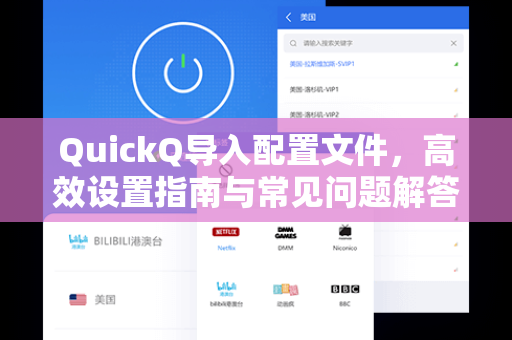
QuickQ导入配置文件的步骤详解
问:如何完成QuickQ导入配置文件操作?
答:确保已安装最新版QuickQ(可通过QuickQ下载获取),具体步骤如下:
- 打开QuickQ主界面,点击“设置”或“配置管理”菜单。
- 选择“导入配置文件”选项,上传本地保存的
.conf或.json文件。 - 系统自动校验文件格式后,点击“应用”并重启软件。
注意:部分高级配置文件可能需要管理员权限(Windows需右键以管理员运行),若导入失败,请检查文件是否来自可靠来源,或参考后续问答解决。
QuickQ导入配置文件的常见问题与解决方案
问:导入配置文件后软件无法启动怎么办?
答:这通常由配置文件版本不兼容或参数错误导致,建议按以下步骤排查:
- 删除当前配置:手动删除QuickQ安装目录下的
config文件夹(建议先备份)。 - 重新下载标准配置:前往QuickQ官方支持页面获取最新模板。
- 检查文件编码:确保配置文件为UTF-8编码,避免中文字符乱码。
若问题依旧,可尝试使用“安全模式”启动QuickQ(按住Ctrl键双击图标),还原默认设置。
问:导入配置文件后网速反而变慢,如何优化?
答:配置文件中的路由规则可能不适合当前网络环境,建议:
- 使用内置“智能检测”功能,自动匹配最佳协议(如TLS或WebSocket)。
- 手动调整配置:在“高级选项”中降低加密强度(如切换至AES-128-GCM)。
- 同步官方社区推荐的配置文件:通过QuickQ下载社区版块,获取用户验证过的优化模板。
注意:每次修改后需重启服务生效。
如何优化QuickQ配置文件提升效率
问:有没有一键生成最佳配置文件的工具?
答:QuickQ内置“配置生成器”,支持根据网络类型(家庭、企业或移动网络)自动推荐参数。
- 对于延迟敏感场景(如游戏),优先选择低延迟节点和UDP协议。
- 对于大文件下载,启用多线程分片配置。
可结合第三方工具(如Speedtest)测试后,手动调整max_connections与timeout值,所有改动均可通过导出功能保存为自定义配置文件,便于后续复用。
问:如何确保配置文件的安全性?
答:避免使用来源不明的配置文件,尤其是包含未知域名或IP的文件,建议从QuickQ官方认证渠道获取:访问QuickQ官网下载官方签名配置,定期更新软件版本,最新版QuickQ已修复此前曝出的配置文件注入漏洞,若使用公共配置文件,建议先审查其中dns_servers与proxy_rules字段的合法性。
QuickQ下载与资源获取
问:在哪里可以安全下载QuickQ及配置文件模板?
答:唯一正版下载地址为QuickQ官方站点,该站点提供:
- 标准配置文件:用于中文网络环境的基础优化方案。
- 行业配置文件:针对跨境办公、学术研究等场景的预配置包。
- 社区贡献配置:经用户验证可提升30%稳定性的热门模板。
注意:第三方下载站可能存在捆绑恶意软件的风险,建议直接通过官方渠道完成QuickQ下载,安装后,首次启动前请核对配置文件校验值(SHA-256),确保完整性。
QuickQ导入配置文件是提升效率的核心功能,但需注意文件来源与版本匹配,通过本文的问答式指南,用户可快速掌握操作要点并解决常见问题,持续关注QuickQ更新日志可获取最新配置优化策略,确保网络体验始终处于最佳状态。
标签: 高效设置指南