目录导读
- QuickQ版本回滚的必要性分析
- 版本回滚前的准备工作
- 详细回滚操作步骤
- 常见问题与解决方案(Q&A)
- 回滚后的功能验证与优化建议
QuickQ版本回滚的必要性分析
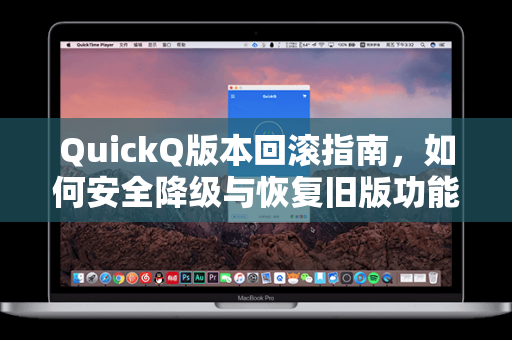
在日常使用中,不少用户反馈新版QuickQ虽然增加了功能,但可能出现兼容性问题或界面调整导致操作效率下降。QuickQ版本回滚成为解决这些问题的有效途径,某次更新后,用户发现旧版中“一键导出”功能被拆分到二级菜单,影响了工作流,及时回滚到稳定版本能快速恢复生产力。
问答环节:
Q:什么情况下需要执行QuickQ版本回滚?
A:主要场景包括:新版本频繁闪退、功能布局大幅变动影响习惯、旧版某核心功能在新版中被移除(如QuickQ下载工具的批量处理模式)、或新版本与现有系统环境不兼容。
Q:回滚会导致数据丢失吗?
A:正规回滚操作不会删除用户数据,但建议提前备份配置文件与项目文件,以防意外。
版本回滚前的准备工作
在动手前,请务必完成以下三步,避免操作失败:
-
确认当前版本与目标版本
进入QuickQ“设置-界面,记录当前版本号(如v3.5.2),目标回滚版本建议选择次新稳定版(如v3.4.8),这类版本通常经过充分测试,QuickQ下载页面的历史版本列表中会标注稳定性评级。 -
备份关键数据
导出所有配置文件(路径:C:\Users\用户名\AppData\Local\QuickQ\Config),以及项目文件(.qqproj格式),对于企业用户,需额外备份团队协作记录。 -
关闭自动更新
在设置中禁用“自动检查更新”,防止回滚后立即被强制升级,可前往QuickQ官网获取离线安装包。
详细回滚操作步骤
以下是已验证的两种主流回滚方法,适合不同技术背景的用户:
通过安装包覆盖降级(推荐)
- 从QuickQ官方历史版本库下载目标版本安装程序(注意选择与操作系统匹配的32位/64位版本)。
- 右键以管理员身份运行安装程序,选择“修复安装”模式(非全新安装),保留用户配置。
- 安装完成后重启软件,检查底部状态栏版本号是否变更。
完全卸载后重装(解决顽固问题)
- 使用Geek Uninstaller等工具彻底卸载当前QuickQ,并手动删除残留文件夹(
%AppData%\QuickQ和%ProgramData%\QuickQ)。 - 重启电脑后,安装旧版安装包,首次启动时选择“导入之前备份的配置”。
- 验证插件兼容性:旧版可能不支持某些第三方QuickQ辅助工具,需逐一测试。
常见问题与解决方案(Q&A)
Q:回滚后软件提示“配置文件版本过高”,无法打开怎么办?
A:这是因为新版配置文件中包含了旧版不认识的字段,解决方法:将备份的旧版配置文件(config.ini)替换当前文件,或使用文本编辑器删除[Version]项中的min_version行。
Q:为什么回滚后部分快捷键失效?
A:新版可能改变了快捷键注册方式,进入“设置-快捷键”面板,重置为默认方案,再根据需要重新绑定,部分企业定制版需联系IT管理员获取专用配置模板。
Q:能否同时安装多个QuickQ版本?
A:可以,使用Portable(便携版)安装不同版本到独立文件夹,运行时注意不要同时打开相同项目,避免锁文件冲突,建议在QuickQ社区论坛查找多版本管理脚本。
回滚后的功能验证与优化建议
成功降级后,建议按以下清单验证:
- 核心功能:运行QuickQ下载、导出、同步三项基础操作,确保无卡顿。
- 插件生态:检查可能依赖新版API的第三方插件是否可用,不可用则回退至对应旧版插件。
- 性能测试:对比回滚前后处理相同项目的耗时,若旧版表现更优则值得长期保留。
优化技巧:
若公司内部有多台设备需回滚,可制作封装好的“自定义安装包”,集成企业常用插件和配置,通过内网分发,每次升级前先在测试环境试用,确认无影响后再全员推送,这能有效减少因新版兼容性引发的QuickQ版本回滚需求频率。
提示:执行回滚操作前,建议先查阅QuickQ官方公告,了解目标版本已知问题列表(如某版本存在安全漏洞则不可回滚),定期访问QuickQ官方支持中心获取最新兼容性报告,确保业务连续性。
标签: 安全降级