目录导读
- QuickQ与SwitchyOmega简介:什么是QuickQ?为什么要配合SwitchyOmega使用?
- QuickQ下载与安装:如何获取QuickQ并完成基础设置?
- SwitchyOmega配置详解:一步步教你配置浏览器代理插件
- 常见问题问答:解决用户高频疑问
- 优化与最佳实践:提升网络效率的技巧
QuickQ与SwitchyOmega简介
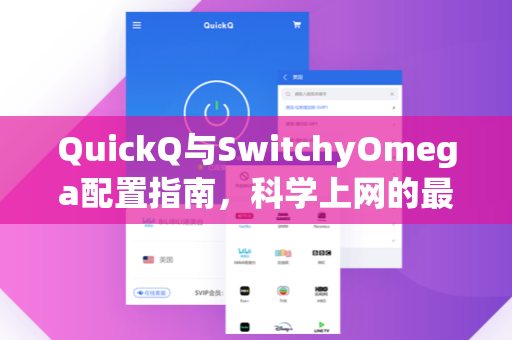
在当今互联网环境中,稳定、高效的网络访问工具至关重要。QuickQ作为一款轻量级且功能强大的网络加速工具,因其快速切换节点、低延迟和用户友好的界面而受到广泛欢迎,而SwitchyOmega则是浏览器中管理代理设置的必备插件,两者结合使用,可以极大提升网络访问的灵活性和稳定性。
为什么需要组合使用?
QuickQ负责提供稳定的代理节点和连接,SwitchyOmega则负责在浏览器中智能切换代理模式,通过QuickQ SwitchyOmega配置,用户可以自动根据访问目标选择直连或代理,避免手动切换的繁琐,同时节省流量并提高速度。
QuickQ下载与安装
下载QuickQ
你需要在官方渠道获取QuickQ客户端,访问QuickQ下载页面,根据你的操作系统(Windows/macOS/Android/iOS)选择对应版本,安装过程简单,按照向导完成即可。
基础设置
- 启动QuickQ后,注册或登录账号。
- 在主界面中,选择一个延迟较低的节点(香港”、“新加坡”或“美国”)。
- 确保QuickQ开启“代理模式”——通常会提供一个SOCKS5或HTTP代理地址(本地端口如127.0.0.1:1080)。
小贴士:如果遇到节点连接异常,可以尝试切换协议或更新订阅链接,这些功能都能在QuickQ的应用内找到。
SwitchyOmega配置详解
SwitchyOmega是Chrome、Firefox、Edge等浏览器的代理管理扩展,以下为具体配置步骤:
第一步:安装SwitchyOmega
- 打开你浏览器的扩展商店,搜索“SwitchyOmega”并安装。
- 安装后,浏览器工具栏会出现一个圆形图标。
第二步:创建代理情景模式
- 点击SwitchyOmega图标 → “选项”。
- 在左侧菜单中点击“新建情景模式”,选择“代理服务器”,命名为“QuickQ”或类似名称。
- 在“代理协议”中选择 SOCKS5,地址填
0.0.1,端口填入QuickQ中显示的端口(通常是 1080)。 - 点击“应用选项”保存。
第三步:配置自动切换规则
- 再次点击左侧的“自动切换模式”。
- 在“规则列表”中添加常用网站,
*google.com→ 代理模式(选择刚创建的“QuickQ”)*youtube.com→ 代理模式*baidu.com→ 直连模式(默认的“直接连接”)
- 在“默认情景模式”中,选择“直接连接”——确保非代理网站不走代理。
第四步:启用并测试
点击浏览器工具栏的SwitchyOmega图标,选择“自动切换”或直接“QuickQ”模式,打开 https://quickqap.com.cn/ 或Google,验证配置是否生效。
常见问题问答
问:配置完成后,为什么网站打不开?
答:请检查QuickQ是否开启并处于连接状态,确认SwitchyOmega的代理地址和端口是否与QuickQ一致,部分网络环境需要关闭防火墙或重置代理设置。
问:可以同时使用多个代理节点吗?
答:可以,你可以在SwitchyOmega中创建多个情景模式(如“香港节点”、“美国节点”),并在自动切换规则中为不同网站指定不同节点,QuickQ的节点切换也可在客户端内实时调整。
问:SwitchyOmega的自动切换模式经常失效怎么办?
答:更新“条件列表”可以解决,在SwitchyOmega选项中,勾选“使用在线规则列表”,并填入社区维护的“gfwlist”地址(如 https://raw.githubusercontent.com/gfwlist/gfwlist/master/gfwlist.txt),然后定期更新。
问:手机端如何使用 QuickQ 和类似插件?
答:手机端浏览器(如Kiwi浏览器或Yandex)支持安装扩展,同样可以配置SwitchyOmega,QuickQ的移动端App也内置了智能代理设置,无需额外插件即可使用。
优化与最佳实践
- 开启负载均衡:在QuickQ设置中,可以启用“自动选择最快节点”——系统会实时测速并切换到最佳线路。
- 清理浏览器缓存:如果切换代理后某些网站仍无法访问,清除Cookie和缓存通常可以解决问题。
- 备份配置:在SwitchyOmega选项中,点击“导入/导出”,保存配置文件以防重装系统时丢失。
- 组合使用:对于需要国际访问的重度用户,建议开启QuickQ下载时勾选“系统代理”,并配合SwitchyOmega的“颜色标记”功能,直观查看当前代理状态。
通过以上配置,QuickQ与SwitchyOmega将为你带来无缝的浏览体验,无论是日常查阅资料、观看视频,还是使用海外服务,这套组合都能提供稳定且高效的网络通道,如果遇到问题,随时访问 QuickQ官网 获取最新帮助文档或技术支持。
标签: SwitchyOmega