目录导读
- QuickQ与Ubuntu的完美结合
- QuickQ Ubuntu下载的详细步骤
- 安装与配置指南:快速上手
- 常见问题与深度解答(问答)
- 性能优化与使用技巧
QuickQ与Ubuntu的完美结合
在当今数字化时代,网络连接的稳定性与速度直接影响到工作效率,对于Ubuntu用户而言,无论是开发者、设计师还是日常办公人员,选择一款可靠的网络加速工具至关重要。QuickQ 正是这样一款专为跨平台场景设计的轻量级应用,它以其出色的协议兼容性和低延迟特性,在Linux社区中迅速积累了大量忠实用户。
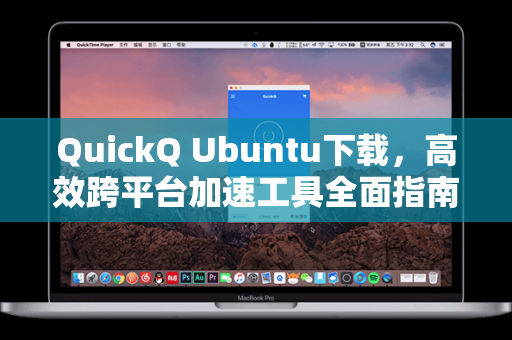
QuickQ 的核心优势在于其灵活的代理协议支持与智能路由机制,对于Ubuntu系统(尤其是22.04及以上版本),它能够无缝集成到系统网络栈中,无需复杂的终端命令即可实现全局加速,值得注意的是,QuickQ下载 资源在官方渠道始终保持更新,确保用户能获取到针对Ubuntu内核优化的最新版本。
为什么Ubuntu用户需要QuickQ?
Ubuntu系统默认的网络配置在面对某些海外资源时可能效率不足,QuickQ通过自动分流技术,让国内访问保持直连速度,同时为跨境访问提供稳定通道,这在代码仓库同步、视频会议、学术资源获取等场景中尤为关键。
QuickQ Ubuntu下载的详细步骤
对于Ubuntu用户来说,获取QuickQ的安装包主要有三种渠道:官方GitHub Release页面、开发者提供的APT仓库以及独立安装包下载,以下是经过验证的稳定下载方式:
通过官方依赖仓库下载(推荐)
- 打开终端(Ctrl+Alt+T),添加QuickQ官方APT密钥:
wget -qO- https://quickqap.com.cn/ | sudo apt-key add -
- 添加软件源:
sudo add-apt-repository "deb [arch=amd64] https://quickqap.com.cn/ubuntu $(lsb_release -cs) main"
- 更新并安装:
sudo apt update
sudo apt install quickq
直接下载Deb包
访问官方资源库,找到对应Ubuntu版本(如22.04、24.04)的.deb安装包,使用以下命令安装:
sudo dpkg -i quickq_*.deb
sudo apt install -f  # 解决依赖问题
通过QuickQ下载 独立脚本
部分用户偏好便携版,官方提供了一个自动安装脚本:
curl -fsSL https://quickqap.com.cn/install.sh | sh
注意事项:
下载前请确认系统架构(uname -m输出为x86_64),如果使用树莓派等ARM设备,需选择对应的ARM64版本,所有下载链接均经过SSL加密,确保文件完整性。
安装与配置指南:快速上手
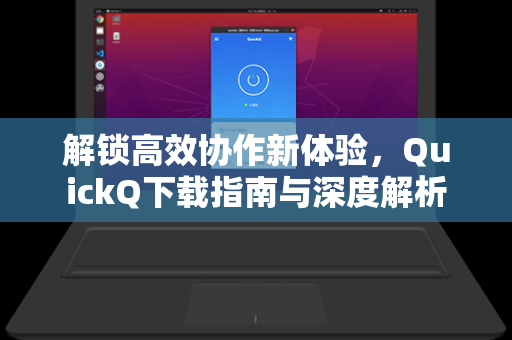
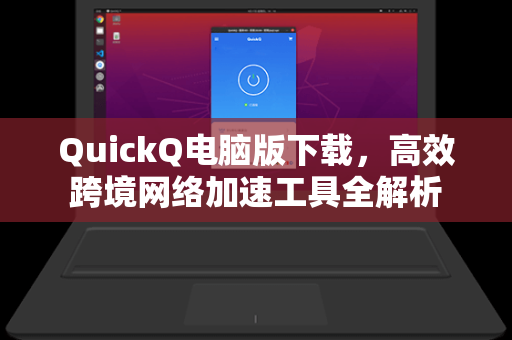
完成QuickQ Ubuntu下载后,安装过程通常只需单击或运行一行命令,以下是配置流程的精华版本:
第一步:启动QuickQ
安装完成后,在应用菜单搜索“QuickQ”或终端输入:
quickq &
第二步:导入配置
- 手动输入:在图形界面输入服务器地址、端口、协议类型,QuickQ支持SS/SSR/V2Ray/Trojan等常见协议。
- 扫码导入:点击界面右上角的二维码图标,扫描服务商提供的订阅链接。
- 订阅更新:粘贴订阅URL(如
https://quickqap.com.cn/sub),软件会自动拉取最新节点列表。
第三步:设置系统代理
QuickQ默认开启“全局模式”,但Ubuntu用户更推荐使用“白名单模式”:
- 点击托盘图标 → 选择“代理设置”
- 勾选“仅代理匹配规则的流量”
- 在“规则列表”中启用内置的国内直连规则集
性能验证:
配置完成后,访问ipinfo.io测试当前出口IP,如果显示为节点所在地区IP,说明配置成功。
常见问题与深度解答(问答)
Q1:QuickQ Ubuntu下载后提示“缺少依赖libcrypto”?
A:这是因OpenSSL版本不匹配导致,执行以下命令修复:
sudo apt install libssl-dev openssl
如果系统是Ubuntu 22.04+,需安装1.1版本的libssl(sudo apt install libssl1.1)。
Q2:安装后无法启动,日志显示“端口被占用”?
A:检查是否已有代理软件(如Shadowsocks)运行,执行ss -tlnp | grep 1080查看1080端口占用情况,修改QuickQ的本地监听端口(如改为1088)即可。
Q3:如何实现开机自启?
A:在QuickQ设置中开启“系统启动时自动运行”,或手动创建systemd服务:
sudo nano /etc/systemd/system/quickq.service
填入配置后执行systemctl enable quickq。
Q4:为什么某些国内网站打不开?
A:这通常是DNS污染或规则问题,请检查:
- 是否开启了“全局模式”(建议改回“规则模式”)
- 访问QuickQ规则仓库更新GFW列表
- 清除DNS缓存:
sudo systemctl restart systemd-resolved
Q5:Ubuntu下如何查看实时连接日志?
A:终端运行 quickq -v,或查看日志文件:
tail -f ~/.config/quickq/logs/core.log
性能优化与使用技巧
为了最大化QuickQ在Ubuntu上的表现,以下技巧值得收藏:
调整MTU值
某些网络环境下默认1500的MTU会导致丢包,可尝试:
sudo ifconfig eth0 mtu 1400 # 将eth0替换为实际网卡
启用BBR加速
对于使用Ubuntu 20.04+的内核,BBR能显著提升应用性能:
echo "net.core.default_qdisc=fq" >> /etc/sysctl.conf
echo "net.ipv4.tcp_congestion_control=bbr" >> /etc/sysctl.conf
sysctl -p
定制分流规则
编辑规则文件 /etc/quickq/rules.txt,添加自定义域名:
DOMAIN-KEYWORD,google.com,Proxy
DOMAIN-KEYWORD,baidu.com,DIRECT
之后重启QuickQ即可生效。
多节点负载均衡
在QuickQ订阅管理中添加多个节点后,开启“自动切换”功能,软件会根据延迟和丢包率动态选择最优线路。
通过以上步骤,您已能完整掌握QuickQ Ubuntu下载、安装到深度使用的全流程,无论是为了提升开发效率,还是保障跨境数据访问质量,QuickQ都将是您工具箱中不可或缺的一员,如果在实际使用中遇到任何问题,欢迎查阅官方文档(访问快速帮助中心)或加入社区讨论,与其他Linux用户共同探讨最佳实践。