目录导读
- QuickQ是什么?——核心功能与适用场景
- QuickQ下载与安装——官方渠道与注意事项
- QuickQ新手入门操作——5分钟快速上手
- 常见问题解答——Q&A帮你避坑
- 进阶技巧与资源推荐——提升效率的关键
QuickQ是什么?——核心功能与适用场景
问:QuickQ适合哪些人使用?
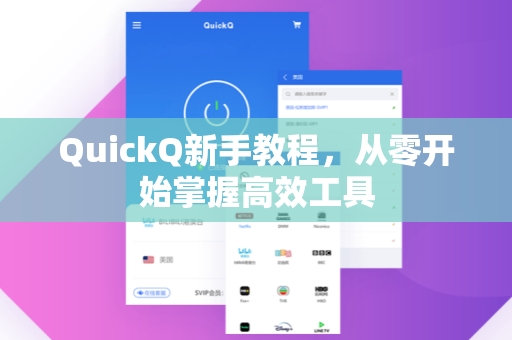
答:QuickQ是一款面向个人及团队的高效工具,专为解决日常任务管理、信息检索与自动化流程设计而开发,无论是学生整理学习资料、职场人士追踪项目进度,还是自由职业者管理客户需求,QuickQ都能通过简洁的界面与智能逻辑,将碎片化操作整合为可复用的模板。
核心亮点:
- 零代码可视化流程设计
- 多平台同步(Windows/macOS/移动端)
- 内置AI辅助建议功能
QuickQ下载与安装——官方渠道与注意事项
问:如何安全下载QuickQ?
答:为保证软件安全性与更新及时性,推荐通过QuickQ下载官网获取安装包,下载时注意:
- 检查网址是否为官方域名(如
quickqap.com.cn,避免第三方捆绑软件)。 - 优先选择“稳定版”,Beta版本可能存在兼容性风险。
- 安装前关闭杀毒软件误报拦截(如有)。
安装步骤:
- 双击安装包 → 选择语言 → 自定义路径(建议非系统盘) → 完成。
提示:若需离线安装,可提前下载完整包至本地。
QuickQ新手入门操作——5分钟快速上手
第一步:创建首个项目
打开QuickQ后,点击“新建项目”,选择空白模板,在左侧“组件库”拖拽“输入框”与“按钮”至工作区,模拟一个“待办事项添加器”。
第二步:配置逻辑规则
右键按钮组件,选择“触发事件”→“点击后执行”→“添加数据到列表”,此时右侧属性面板自动生成JSON代码,无需手动编写。
第三步:测试与发布
点击顶部“运行预览”,输入测试文字并点击按钮,若列表正常更新,即可通过“导出”→“网页应用”生成分享链接。
问:新手常犯的错误有哪些?
答:
- 忽略变量命名规范:建议用英文或拼音(如
taskList),避免特殊符号。 - 过度依赖拖拽:复杂流程需结合“条件分支”组件,而非纯手动排列。
常见问题解答——Q&A帮你避坑
Q1:QuickQ免费版有什么限制?
A:免费版支持创建5个项目、每个项目调用3个外部API接口,且无法移除底部品牌水印,个人使用推荐免费版,商业场景建议升级付费版。
Q2:遇到闪退或卡顿怎么办?
A:先尝试“设置→重置缓存”(不影响已保存项目),若无效,需检查系统是否满足最低配置(4GB内存、Windows 10或macOS 11以上)。
Q3:如何迁移项目到另一台电脑?
A:在源电脑点击“导出项目”生成.qqpkg文件,目标电脑使用“导入项目”功能即可。
进阶技巧与资源推荐——提升效率的关键
- 模板复用:访问QuickQ官方社区,可免费下载“周报生成器”“客户回访模板”等热门项目,直接修改参数即可适配自身需求。
- 自动化联动:配置Webhook将QuickQ与Slack、钉钉等工具同步,实现任务更新实时通知。
- 快捷键秘籍:
Ctrl + Shift + L:快速调出组件库Ctrl + D:复制当前选中组件
若需完整学习路径,可参考官网教程(建议通过
quickqap.com.cn进入“帮助中心”)。
标签: 新手教程