目录导读
- QuickQ语言切换的核心价值与场景应用
- 多语言切换的操作步骤与技巧
- 常见问题问答(FAQ)
- 如何提升跨语言沟通效率
QuickQ语言切换的核心价值与场景应用
在全球化数字时代,多语言支持已成为工具类应用的必备能力。QuickQ作为一款专注于高效沟通与数据处理的工具,其语言切换功能不仅解决了用户在跨国工作、学习及日常交流中的语言障碍,更通过智能化切换机制,实现了从界面语言到输入输出的全链路覆盖,无论是国际商务谈判、多语种文档处理,还是海外社交互动,QuickQ都能通过一键语言切换,让用户在不同语言环境中无缝切换,提升工作与生活的效率。
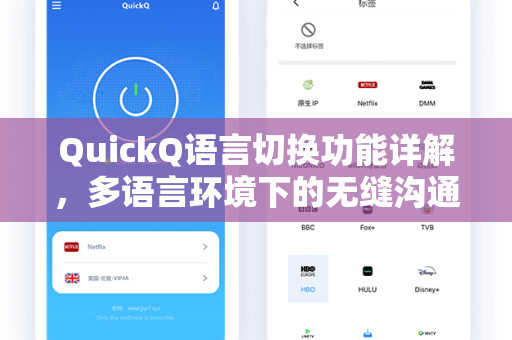
当用户需要从中文环境切换到英文环境进行技术文档编写时,传统方法可能需要手动调整系统设置或依赖第三方插件,而QuickQ内置的语言切换引擎支持实时响应,无需重启应用,即可完成界面语言、输入法、关键词联想等模块的同步切换,这一设计尤其适合需要频繁切换语言的多语种工作者、留学生及跨境电商从业者。
多语言切换的操作步骤与技巧
基础切换流程
QuickQ的语言切换入口位于应用主界面的“设置”菜单中,用户只需点击右上角的语言图标,即可在弹出列表中选择目标语言,目前QuickQ支持包括中文、英文、日语、韩语、法语、德语等在内的30+种主流语言,覆盖全球90%以上人口使用的语言。
操作技巧:用户可将常用的3-5种语言添加至“快速收藏”,这样在切换时无需滚动搜索,直接点击收藏标签即可完成切换,QuickQ还支持快捷键切换,Ctrl+Shift+L”可直接调出语言选择面板。
智能场景识别
除了手动切换,QuickQ还配备了智能语言识别功能,当用户复制一段外文文本至输入框时,系统会自动检测语言并提示是否切换相应界面,这一功能对于频繁处理多语言邮件、翻译任务或跨部门协作的用户尤为实用,能有效减少手动操作带来的时间损耗。
同步输入法适配
语言切换不仅仅是界面文字的变更,更涉及输入法逻辑的重置,QuickQ内建的输入法引擎会在语言切换时自动匹配目标语言的拼写规则、自动纠错和词库建议,从中文切换到日语时,系统会自动加载日文罗马字输入和假名转换模块,确保输入流畅。
常见问题问答(FAQ)
问:QuickQ语言切换后,之前的聊天记录或文档内容会丢失吗? 答:不会,QuickQ的语言切换仅影响当前界面显示和输入模块,不会修改已存储的数据,会话记录、文件内容和设置偏好均独立保存,切换语言后数据仍可正常访问。
问:我可以同时使用两种语言进行输入吗?比如界面保持中文,但输入英文? 答:可以,QuickQ支持界面语言与输入语言的独立设置,在“高级语言设置”中,用户可勾选“分离界面语言与输入语言”,从而实现在中文界面下直接输入英文或其它语言文本,满足特定场景需求。
问:QuickQ语言切换支持在移动端和PC端同步吗? 答:支持,通过同一账户登录,用户在移动端设置的语言偏好会同步至PC端,反之亦然,这一特性对于经常在不同设备间切换的用户(如办公电脑与通勤手机)非常友好,无需重复配置。
问:在哪里可以下载并体验这一功能? 答:用户可通过QuickQ下载官方渠道获取最新版本,安装后,在应用内的语言设置中即可开启多语言切换体验。
如何提升跨语言沟通效率
语言切换只是第一步,真正的高效沟通还需要结合工具特性进行策略规划,以下是一些基于QuickQ功能的实用建议:
- 建立语言工作流:针对不同项目或任务,预先设定默认语言,所有海外客户沟通统一使用英文,内部文档使用中文,遇到技术术语时快速切换至英文模式查阅资料。
- 利用智能翻译面板:QuickQ内置的即时翻译功能可与语言切换联动,当切换至目标语言后,选中任意文本可直接调用词典或翻译引擎,无需跳出当前视图。
- 定期更新语言包:QuickQ持续优化语料库,涵盖新兴词汇、行业术语及俚语,建议用户通过官方页面检查更新,确保语言包与当代用语同步。
QuickQ最近推出的“语音识别语言切换”功能(测试版)允许用户通过语音指令切换操作界面,进一步解放双手,说出“切换到德语”,界面即刻响应,这一创新在驾驶、烹饪或会议场景中尤为实用。