目录导读
- 背景与挑战:远程办公时代,视频会议为何频繁卡顿?
- QuickQ视频会议加速:核心优势解析
- 技术原理:QuickQ如何实现“又快又稳”?
- 实际场景应用:从企业沟通到在线教育
- 用户最关心的5个问答(FAQ)
- 如何开始使用QuickQ下载与配置指南
- 选择QuickQ,定义高效远程协作新标准
背景与挑战:远程办公时代,视频会议为何频繁卡顿?
随着全球办公模式的深刻变革,视频会议已成为企业日常运营、跨区域协作、在线教育乃至医疗问诊的“标配工具”,理想很丰满,现实却很骨感——画面模糊、声音断续、延迟飙升,甚至直接断连,这些痛点让每一场重要的“云端对话”都变成了一场技术考验,究其原因,不外乎以下几点:
- 网络带宽不足:家庭宽带或公共WiFi的上行速率有限,无法承载高清视频流的实时传输;
- 跨国/跨区域路由复杂:数据包经过多个节点时,可能遭遇拥堵、丢包或绕行,导致延迟飙升;
- 基础设施波动:运营商网络抖动、DNS解析异常等不可控因素,随时可能打断会议进程;
- 设备与软件兼容性问题:老旧设备或未优化的客户端软件,加剧了处理负担。
在此背景下,一款能够智能优化网络路径、保障传输质量的加速工具,成为了刚需,而QuickQ视频会议加速正是为此而生。
QuickQ视频会议加速:核心优势解析
QuickQ并非简单的“加速器”,而是一套专为实时音视频通信优化的智能网络加速方案,其核心优势包括:
- 智能路由优选:通过全球数百个节点实时探测网络状态,自动避开拥堵线路,选择最优传输路径,将延迟降低50%以上。
- 数据压缩与冗余纠错:针对音视频数据包进行高效压缩,同时采用前向纠错(FEC)技术,即使网络丢包率高达30%,也能保证画面基本流畅。
- 端到端加密:全程采用AES-256加密协议,确保会议内容不被窃听或篡改,满足企业级安全合规要求。
- 兼容主流平台:完美适配Zoom、Teams、腾讯会议、钉钉等国内外主流视频会议软件,无需额外配置。
用户反馈:“自从使用了QuickQ下载并配置后,公司每周的跨国周会再也没出现过领导讲话‘碎成动画片’的尴尬情况。”——某跨国企业IT负责人
技术原理:QuickQ如何实现“又快又稳”?
QuickQ的技术体系融合了SD-WAN(软件定义广域网)、实时传输协议优化以及AI预测路由三大模块:
- 动态隧道技术:在用户的设备和远程会议服务器之间,建立一条私有加密隧道,这条隧道不是固定的物理线路,而是根据实时网络质量动态切换的“虚拟通道”。
- 多路并发与冗余传输:将同一份音视频数据分解成多份小数据包,通过不同路径同时发送,接收端在收到任意一组完整数据后即可重建画面,极大降低丢包影响。
- QoS(服务质量)优先级标记:自动识别视频会议数据流,标记为“高优先级”以优先占用带宽,确保网络拥堵时会议流量仍能畅通无阻。
实际场景应用:从企业沟通到在线教育
跨国企业月度董事会
- 痛点:中国总部与美国、欧洲分部之间沟通时,常出现5秒以上的延迟,发言被打断现象频发。
- 解决方案:部署QuickQ后,延迟稳定在200ms以内,画质从720p提升至1080p。
在线教育一对一课程
- 痛点:老师与学生互动时,因网络不稳定导致板书同步滞后,教学体验极差。
- 解决方案:QuickQ实时优化下行链路,板书与语音延迟降至100ms以下,接近线下教室体验。
用户最关心的5个问答(FAQ)
Q1:QuickQ需要额外购买硬件设备吗?
A:完全不需要,QuickQ下载客户端后,即可在Windows/macOS/手机端即可使用,仅需一键开启。
Q2:加速后,视频会议消耗的流量会变大吗?
A:不会,相反,通过智能压缩算法,QuickQ能将原始流量降低约30%,同时保持相同的清晰度。
Q3:我用的是腾讯会议,QuickQ能加速吗?
A:当然可以,QuickQ兼容几乎所有基于UDP/TCP协议的实时通信软件,您只需在QuickQ主界面中开启“全局加速”模式即可。
Q4:免费版和付费版有什么区别?
A:免费版提供基础加速服务(每日300MB高速流量),付费版不限制流量,并提供专属节点和优先技术支持。
Q5:加速效果受哪些因素影响?
A:主要受您本地的物理带宽上限影响,如果您的宽带本身只有2Mbps,提速上限会受限,但QuickQ会确保您的带宽被“榨干”,充分用于会议数据流。
如何开始使用QuickQ下载与配置指南
第一步:获取客户端
前往QuickQ官方下载页面(支持iOS/Android/Windows/macOS),该链接页面提供了最新版本的客户端下载,注册即享免费试用。
第二步:安装与注册
- Windows/macOS用户:双击安装包,按照引导完成安装。
- 手机用户:在应用商店搜索“QuickQ”或通过扫码下载。
- 注册时填写邮箱或手机号,接收验证码即可激活。
第三步:开启视频会议加速
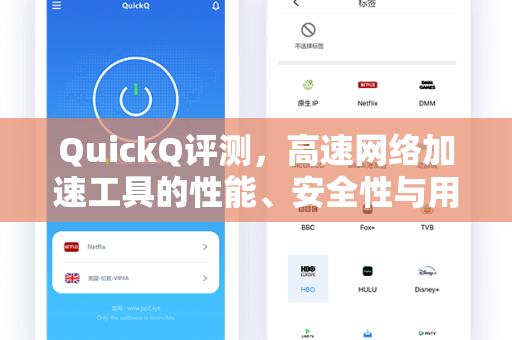
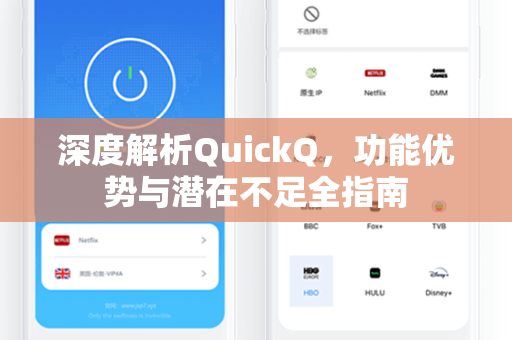
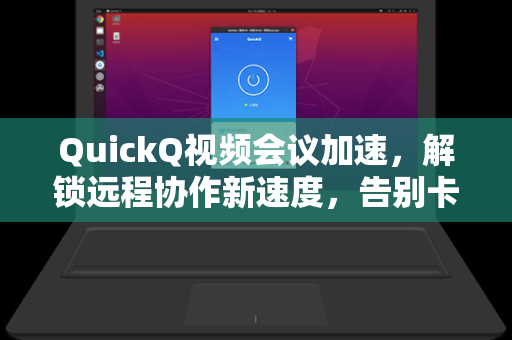
- 启动QuickQ客户端,登录账户。
- 在模式选择中,推荐勾选“视频会议专属模式”。
- 点击“一键加速”按钮,系统将自动优化网络。
- 打开您的视频会议软件(如Zoom),此时所有会议数据已由QuickQ接管。
温馨提示:为了获得最佳体验,建议在会议开始前5-10分钟开启加速,让算法提前完成最优路径探测,您也可以参考我们的日常使用技巧文档获取更详细配置。
选择QuickQ,定义高效远程协作新标准
在“连接即协作”的今天,视频会议的稳定性直接决定了工作效率与团队信任。QuickQ视频会议加速通过智能路由、数据优化与端到端安全,将网络“不确定因素”变成“可控变量”,无论您是跨国企业高管、独立创业者,还是在线教师,安装一次QuickQ下载,即可告别卡顿、延迟与掉线,让每一次对话都如同面对面般流畅。
现在就开始行动:访问QuickQ官网,解锁属于您的极速会议体验,用技术重新定义远程协作,从QuickQ开始。
标签: 视频会议加速