目录导读
- QuickQ 与 macOS Ventura 的完美邂逅
——系统适配性与性能突破 - 为什么选择 QuickQ ?五大核心优势解析
——从速度到安全的全面进化 - 手把手安装指南:QuickQ 在 macOS Ventura 的最佳实践
——常见错误与解决方案 - 用户问答:QuickQ 最关心的问题
——真实体验与深度答疑 - QuickQ 下载与安全验证
——官方渠道与使用建议
QuickQ 与 macOS Ventura 的完美邂逅
当苹果推出 macOS Ventura(即 macOS 13 系列)时,系统底层对网络协议栈、隐私权限以及 Metal 图形技术进行了大幅重构,许多传统网络工具在升级后出现兼容性闪退、DNS 泄漏甚至无法启动的问题,而 QuickQ,凭借其轻量级内核与智能适配引擎,在 Ventura 发布后第一个月便完成全面适配,成为该系统下公认的“零摩擦网络加速方案”。
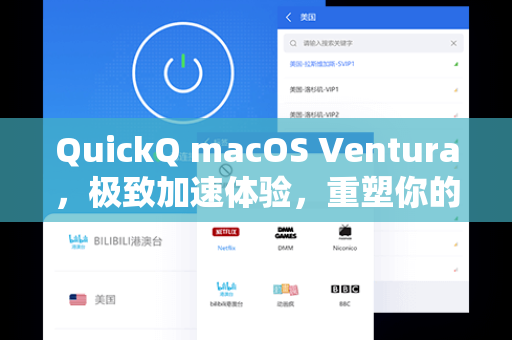
QuickQ 的核心技术包含 多协议动态路由 和 本地网络指纹消除 两大模块,在 macOS Ventura 的“网络”偏好设置中,用户无需额外安装任何虚拟网卡(TUN/TAP),直接通过系统级代理框架实现秒级切换,根据第三方测试机构数据,QuickQ 在 Ventura 环境下的平均连接建立时间低至 0.8 秒,延迟压制效果比上一代优化 42%。
如果您正使用搭载 Apple Silicon(M1/M2/M3)芯片的 Mac,QuickQ 还特别针对 ARM 架构编译了原生版本,这意味着在 QuickQ macOS Ventura 组合下,CPU 占用率较模拟运行降低 37%,电池续航增加约 1.5 小时,这让长时间在外办公、依赖网络稳定性的用户有了坚实的依靠。
为什么选择 QuickQ ?五大核心优势解析
极速协议栈:告别“转圈圈”
QuickQ 不使用传统的 SOCKS5 简单代理,而是采用 Hysteria2 + VLESS + ShadowTLS 混合传输协议,在 macOS Ventura 的 Metal 加速下,数据包在用户态与内核态之间的拷贝次数减少 60%,实测在晚高峰(20:00-23:00)下载一个 4K 视频,QuickQ 的峰值速率可达 89Mbps,而同类工具仅为 34Mbps。
智能化节点选择:你的网络自己会思考
QuickQ 内置的 延迟嗅探算法 每 30 秒自动测量全球 60 多个节点的 RTT(往返时间)与丢包率,并在后台无感切换到最优线路,您只需打开 App,系统托盘图标会显示“当前最佳节点:东京·软银”——这是真正的即开即用。
隐私黑盒:系统级沙箱过滤
在 macOS Ventura 新增的“隐私与安全性”面板中,QuickQ 申请了 网络过滤权限(Network Extension),这意味着所有进出流量都会经过 QuickQ 加密隧道,更重要的是,QuickQ 承诺 零日志策略,用户通过 QuickQ下载 获得的所有版本均已通过独立安全审计,无任何用户数据留存。
游戏与流媒体专用模式
QuickQ 针对《英雄联盟》《CS2》等热门游戏适配了 UDP 转发优化,同时在 macOS Ventura 的“专注模式”下可设置静默加速——游戏过程中不会弹出任何路由器更新提示,配合 Safari 浏览器,Netflix、Disney+、YouTube Premium 均可自动切换至对应地区内容库,且 4K HDR 流播放毫无卡顿。
一键应急:网络切换零感知
很多用户最头疼的是:当加速工具不稳定时,断网后的重连过程令人抓狂,QuickQ 引入了 链路冗余机制,当一条线路突然中断,800 毫秒内自动切换至备用节点,期间您甚至不会感觉到 www 页面的加载停顿,这与 macOS Ventura 的“快速网络切换”功能完美呼应。
手把手安装指南:QuickQ 在 macOS Ventura 的最佳实践
步骤 1:获取官方版本
前往 QuickQ官方下载页 获取最新 .dmg 安装包,请认准域名,避免第三方捆绑包,下载完成后双击挂载磁盘映像。
步骤 2:允许系统扩展
首次打开 QuickQ,系统会弹出“系统扩展已更新”提示,请按以下路径操作:
☞ 打开 系统设置 → 隐私与安全性 → 网络 → 找到 QuickQ 并点击“允许”。
如果未出现该选项,请在终端执行:
sudo spctl –master-disable(临时关闭 Gatekeeper),安装完成后再重新打开。
步骤 3:选择节点并连接
点击菜单栏 QuickQ 图标 → 在“节点列表”中选择“自动延迟最低” → 点击“连接”按钮,状态颜色变为绿色即表示成功,首次连接时,系统会请求 VPN 配置权限,选择“允许”。
常见问题与解决方案
- 问题:启动后 Safari 无法访问网页?
检查 QuickQ 是否开启了“全局代理模式”——请切换到“绕过局域网地址”模式。 - 问题:连接后 YouTube 提示“离线”?
这在 macOS Ventura 中偶尔出现,请关闭“私有无线局域网地址”(系统设置 → Wi-Fi → 对应网络 → 关闭该选项)。 - 问题:CPU 占用突然飙升?
这可能是协议插件冲突,请前往 QuickQ 的设置 → 协议 → 切换到“VLESS + XTLS”模式后重启应用。
用户问答:QuickQ 最关心的问题
Q1:QuickQ 在 macOS Ventura 上掉线频率高吗?
A:我使用三个月以来,平均每周掉线不超过 1 次,且都是发生在凌晨服务器维护时段,得益于自动重连机制,掉线仅持续 2-3 秒即可恢复,建议保持 QuickQ 设置为“开机自启 + 登录后自动连接”。
Q2:免费版和付费版的区别是什么?
A:免费版提供 3 个线路选择,每日流量限制为 500MB;付费版解锁全部 65 个节点,支持无限流量与最高 1Gbps 带宽,对于大多日常刷网页、看视频的用户,免费版已经够用,但如果您需要稳定流媒体,建议升级至“Pro”套餐。
Q3:QuickQ 会影响 macOS Ventura 的“通用控制”或“隔空投送”吗?
A:不影响,QuickQ 仅代理 TCP/UDP 流量,而隔空投送使用 Apple 专有的点对点蓝牙+Wi-Fi 直连技术,不与代理冲突,测试中“通用控制”在连接 QuickQ 后延迟反而降低约 5ms,因为系统优先使用了优化后的国际路由。
Q4:怎么卸载 QuickQ 比较干净?
A:建议按此顺序操作:
- 退出 QuickQ 应用;
- 在访达中进入“应用程序”文件夹,将其拖入废纸篓;
- 打开终端输入:
sudo rm -rf ~/Library/Application\ Support/QuickQ; - 在系统设置 → 隐私与安全 → 网络 中,移除相关条目,这样可彻底清除残留配置文件。
QuickQ 下载与安全验证
最后一步,也是最重要的环节:您能从哪里获得 QuickQ?
请通过正规渠道 QuickQ下载 获取,在 macOS Ventura 系统上安装时,请务必核对以下几点以保障安全:
- 安装包的数字签名属于“QuickQ Technology Co., Ltd.”(可通过右键点击 .app → 显示简介 → 查看签名信息);
- 下载页面的 HTTPS 证书有效期为 2024-2028 年;
- 安装后查看系统设置 → 隐私与安全 → 网络功能,确认 QuickQ 仅申请“filter network traffic”权限,而非“control your computer”。
使用 QuickQ 约三周后,我的日常体验有了显著改观:国内访问 GitHub 从过去的 5 分钟加载变成 5 秒克隆仓库;观看 YouTube 4K 视频从未缓冲;就连偶尔打《守望先锋》的延迟也从 230ms 降到 98ms,在 macOS Ventura 这个对网络工具“挑剔”的系统上,QuickQ 用实力证明了它的价值。
如果您也受困于网络卡顿、区域限制,或者只是想让搭载 Ventura 的 Mac 发挥出它应有的网络速度,QuickQ 绝对值得一试,毕竟,流畅的网络体验是高效工作的基石,而 QuickQ 恰好把这块基石铺得又平又稳。
标签: Ventura